

Apakah Wi-Fi di rumah atau kantor Anda terasa lambat? Mungkin ada banyak perangkat yang terhubung tanpa sepengetahuan Anda. Salah satu solusi untuk mengatasi masalah ini adalah dengan mengganti password Wi-Fi Anda secara rutin. Pada tutorial kali ini, kami akan membahas langkah-langkah mudah untuk mengganti password Wi-Fi di access point Tenda
Langkah 1: Sambungkan Perangkat ke Wi-Fi Tenda
Pastikan perangkat yang Anda gunakan (laptop atau ponsel) sudah terhubung ke jaringan Wi-Fi Tenda yang ingin Anda ubah password-nya. Jika Anda tidak bisa terhubung, gunakan kabel LAN dan sambungkan langsung ke access point.
Langkah 2: Buka Halaman Pengaturan Tenda
Buka browser di perangkat Anda (seperti Google Chrome, Firefox, atau Microsoft Edge). Pada kolom URL, ketikkan alamat IP default dari Tenda. Umumnya, IP default Tenda adalah 192.168.0.1 atau 192.168.1.1. Tekan Enter untuk masuk ke halaman login.
Anda akan diarahkan ke halaman login. Masukkan username dan password. Secara default, username dan password-nya adalah:
- Username: admin
- Password: admin
Jika gagal atau username dan password salah, Anda dapat menanyakan langsung kepada administrator jaringan untuk mengetahui username dan password yang digunakan saat ini
Langkah 4: Masuk ke Pengaturan Wi-Fi
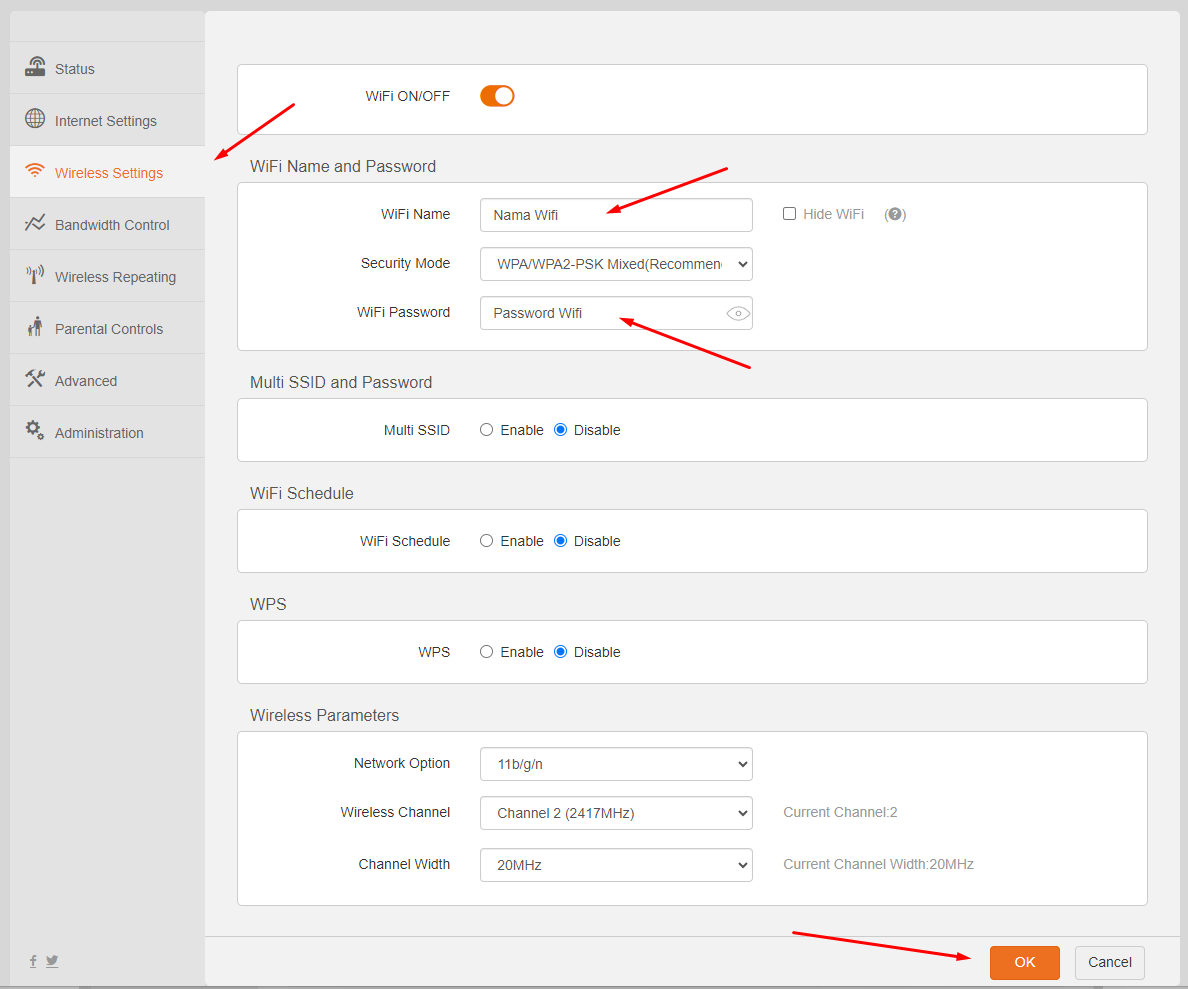
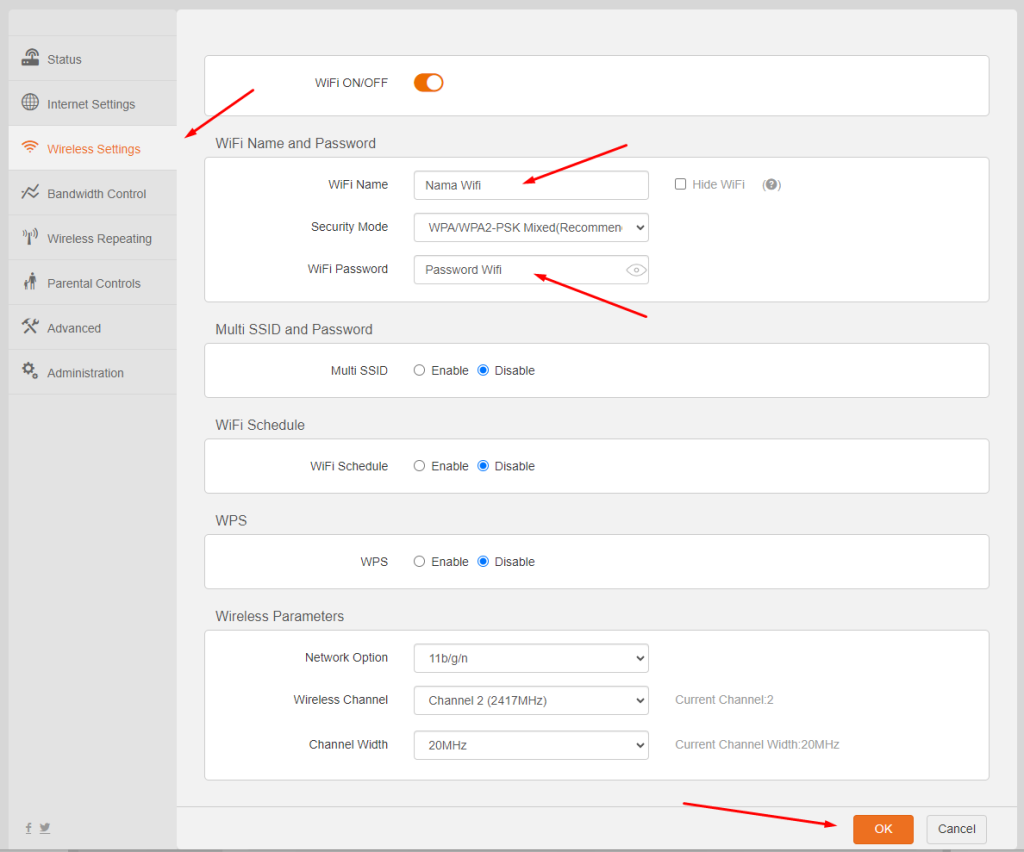
Setelah berhasil masuk, Anda akan melihat tampilan utama dashboard Tenda. Cari dan klik menu Wireless Settings atau Wi-Fi Settings di sisi kiri atau atas layar.
Langkah 5: Ganti Password Wi-Fi
Pada menu pengaturan Wi-Fi, Anda akan melihat opsi untuk mengubah nama SSID (nama jaringan) dan password. Pada bagian Wi-Fi Password atau Security Key, masukkan password baru yang ingin Anda gunakan. Pastikan password yang Anda buat cukup kuat, misalnya kombinasi huruf besar, huruf kecil, angka, dan simbol. Minimal jumlah karekter yang digunakan adalah 8 angka atau huruf.
Langkah 6: Simpan Perubahan
Setelah mengganti password, klik tombol OK atau Save. Wi-Fi akan melakukan restart secara otomatis, dan semua perangkat yang terhubung akan terputus. Anda perlu menghubungkan ulang perangkat Anda menggunakan password baru.
Langkah 7: Uji Koneksi
Coba sambungkan kembali perangkat Anda ke jaringan Wi-Fi menggunakan password yang baru. Jika berhasil, maka proses penggantian password telah selesai dengan sukses!
Tips Tambahan:
- Simpan password di tempat yang aman: Pastikan Anda mencatat atau mengingat password baru yang Anda buat untuk memudahkan koneksi perangkat di masa depan.
- Gunakan password yang kuat: Sebaiknya hindari penggunaan password yang mudah ditebak seperti tanggal lahir atau urutan angka yang sederhana.
- Rutin mengganti password: Untuk keamanan maksimal, ganti password Wi-Fi secara berkala, misalnya setiap 3-6 bulan.
