Perangkat jaringan seperti Ruijie RG-EW300N sangat penting untuk menyediakan koneksi internet yang stabil dan cepat di rumah atau kantor. Agar perangkat ini dapat berfungsi dengan optimal, konfigurasi yang tepat diperlukan. Panduan ini akan membantu Anda mengonfigurasi RG-EW300N dengan mudah, mulai dari pengaturan dasar hingga lanjutan, untuk memastikan jaringan yang aman dan efisien.
Langkah Pertama : Koneksikan keperangkat jaringan
Hubungkan perangkat anda ke wifi Ruijie RG-EW300N
Langkah Kedua : Akses Web
Buka browser di komputer dan ketikkan alamat IP default perangkat di address bar
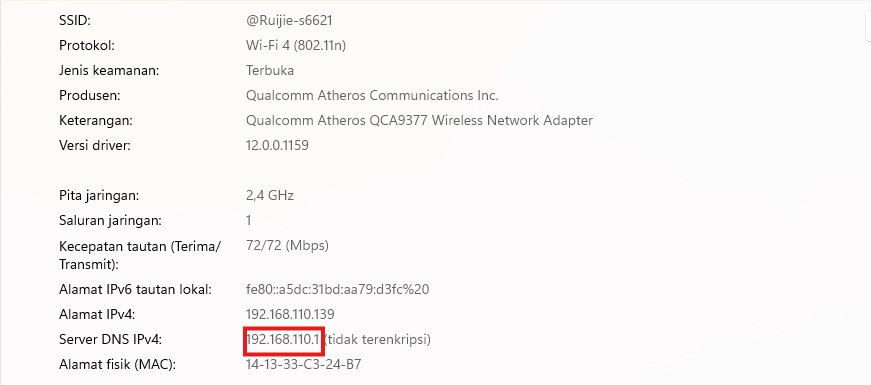
Di address bar browser, ketikkan 192.168.110.1 (ini adalah alamat IP default perangkat) dan tekan Enter.Jika alamat IP tersebut tidak bekerja, Anda bisa mencoba mencari alamat IP perangkat pada pengaturan router Anda atau melihat manual pengguna.
Langkah Ketiga : Login Web
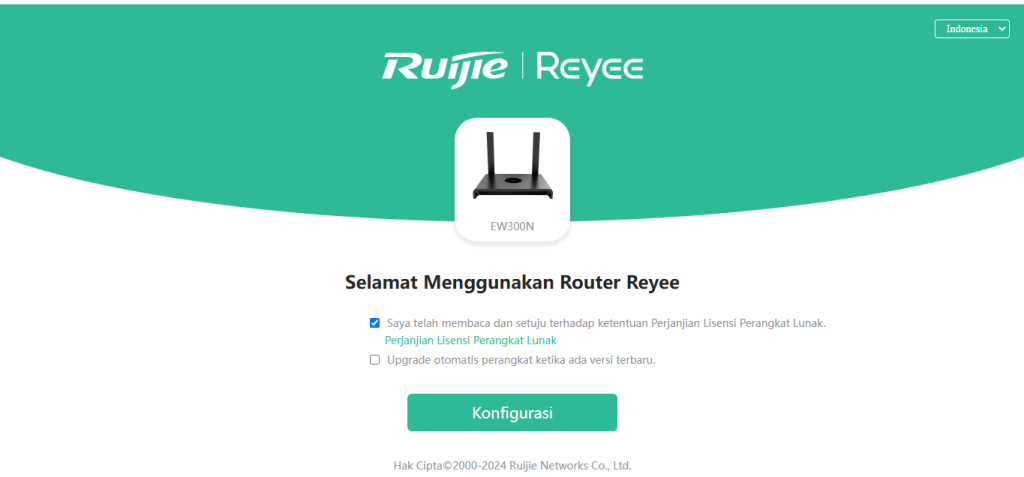
Anda akan diarahkan ke halaman login perangkat. Klik tombol Konfigurasi untuk melanjutkan ke halaman berikutnya
Langkah Keempat : Access pengaturan
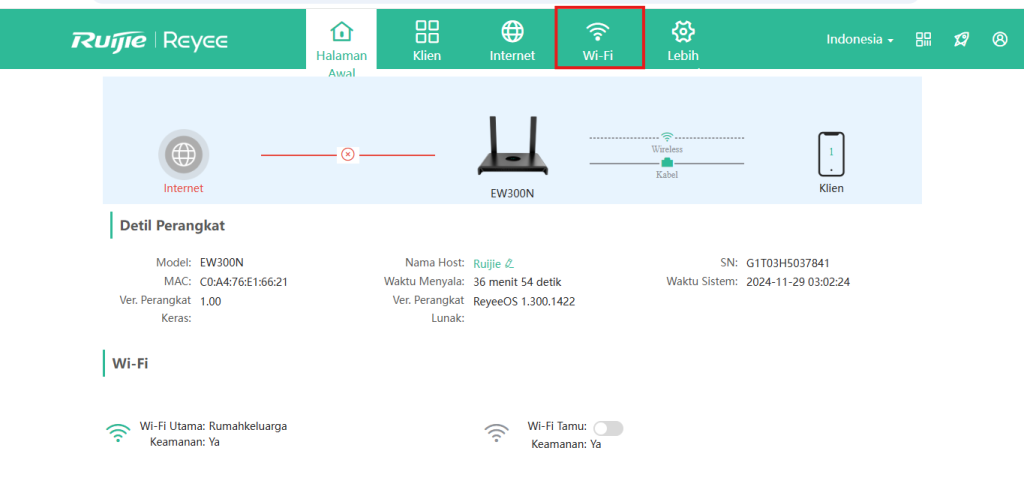
Setelah berhasil login, Anda akan masuk ke halaman utama antarmuka web perangkat. Cari dan pilih menu atau tab yang bernama Wifi.
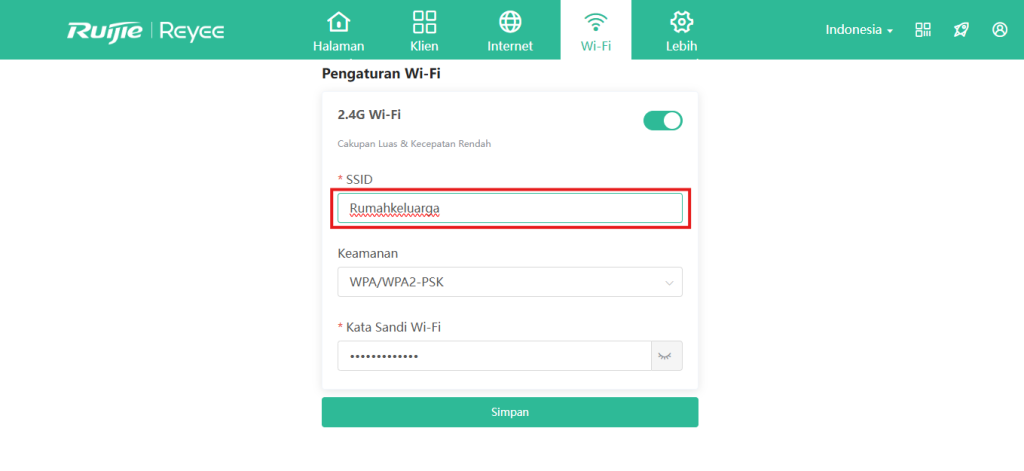
Langkah Kelima : Mengganti SSID
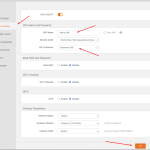
Pada halaman Wifi, Anda akan melihat kolom SSID. SSID adalah nama jaringan Wi-Fi yang akan ditampilkan di perangkat yang mencari jaringan.Ubah nama jaringan sesuai keinginan. Misalnya, Anda dapat memberi nama jaringan Wi-Fi Anda dengan nama unik yang lebih mudah dikenali, seperti “Miliksaya” atau “RumahKeluarga”.Pastikan untuk tidak menggunakan karakter yang tidak biasa atau terlalu panjang agar perangkat lain dapat dengan mudah mengenali SSID Anda.
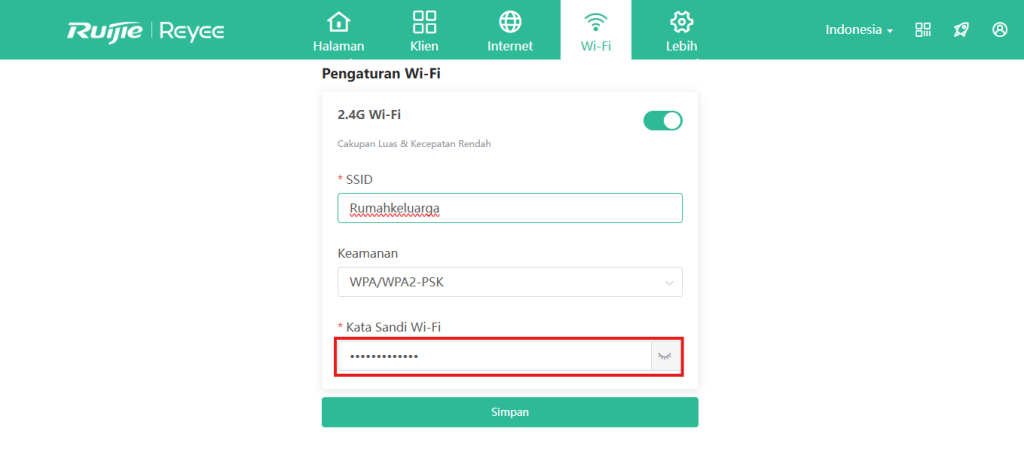
Langkah Keenam : Mengganti Password Wifi
Setelah menganti SSID .masukkan kata sandi baru untuk jaringan Wi-Fi Anda. Pastikan kata sandi yang Anda pilih cukup kuat dan sulit ditebak. Disarankan untuk menggunakan kombinasi huruf dan angka (misalnya, ademayem123).
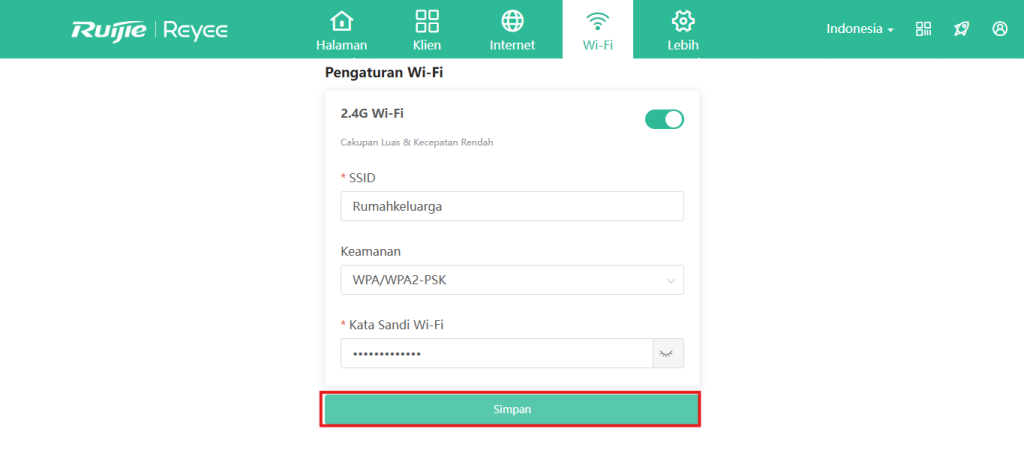
Langkah Ketujuh : Menyimpan Perangkat
Setelah Anda mengganti SSID dan Password, pastikan untuk mengklik tombol Simpan di bagian bawah halaman pengaturan untuk menyimpan perubahan yang telah Anda buat.
Perangkat yang terhubung sebelumnya akan terputus dari jaringan karena password atau SSID yang berubah.Pada perangkat yang sebelumnya terhubung (komputer, handphone, tablet), buka daftar Wi-Fi yang tersedia. Cari SSID baru yang telah Anda tetapkan. Klik pada SSID baru dan masukkan password baru untuk menghubungkan perangkat ke jaringan.
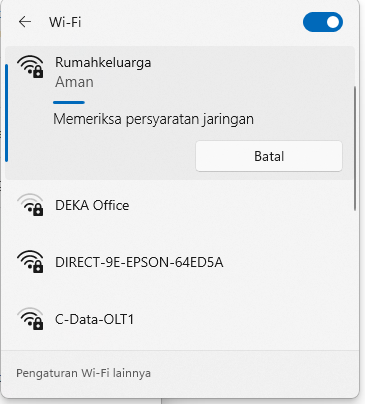
Langkah Kesembilan : Mengecek Koneksi jaringan
Setelah semua perangkat terhubung dengan SSID dan password baru, pastikan jaringan berfungsi dengan baik.Anda dapat menguji koneksi dengan membuka halaman web atau melakukan pengujian kecepatan internet untuk memastikan koneksi stabil.